Hàm vlookup sử dụng trong kế toán như thế nào? Bài viết sau đây sẽ phần nào giải đáp được câu hỏi đó.
Nội dung
1. Công dụng và cú pháp hàm vlookup trong excel
Công dụng: Dò tìm một giá trị ở cột đầu tiên bên trái của một bảng dữ liệu. Nếu tìm thấy sẽ trả về giá trị ở cùng dòng với giá trị tìm thấy trên cột mà bạn chỉ định.

Cú pháp: VLOOKUP(Lookup_value, Table_array, Col_index_ num, [Range_lookup])
– Lookup_value: Giá trị cần dò tìm. Nó có thể là một giá trị hoặc một tham chiếu.
– Table_array: Vùng chứa dữ liệu cần tìm.
– Col_index_num: Số thứ tự của cột lấy dữ liệu trong vùng chứa dữ liệu cần tìm, tính từ trái qua phải.
– Range_lookup: Cách dò:
+ Range_lookup = 1 (TRUE): So sánh tương đối.
+ Range_lookup = 0 (FALSE): So sánh chính xác.
+ Nếu bỏ qua đối số này thì Excel mặc định Range_lookup = 1.
2. Ứng dụng vlookup trong kế toán
2.1. Thiết kế dữ liệu
Dữ liệu kế toán có tính phân loại và hệ thống cao. Mỗi một đối tượng cần theo dõi đều có số hiệu, tên, phát sinh… Khi xây dựng dữ liệu, chúng ta cần triệt để tôn trọng và khai thác tính chất này để việc dò tìm (lookup) các dữ liệu liên quan được thực hiện dễ dàng và chính xác.

Các thuộc tính phân loại dữ liệu như số hiệu tài khoản tổng hợp, số hiệu tài khoản chi tiết, danh điểm vật tư, mã khách hàng… Nếu chúng ta thiết kế dữ liệu trên Access, SQL… thì nó là khóa chính (primary key). Các thông tin liên quan đến đối tượng sẽ được xử lý thông qua câu lệnh SELECT rất tiện lợi. Trong điều kiện Microsoft Excel chỉ là những bảng tính, chúng ta hãy cố gắng vận dụng ý tưởng đó để thiết kế các sheet sao cho các thông tin luôn gắn với một thuộc tính phân loại nào đó. Chẳng hạn sheet tài khoản phải có số hiệu tài khoản, tên tài khoản… Và xây dựng cột thuộc tính phân loại này là cột đầu tiên bên trái để sau này chúng ta vận dụng vlookup được thuận tiện và dễ dàng.
2.2. Ví dụ minh họa sử dụng hàm vlookup trong kế toán
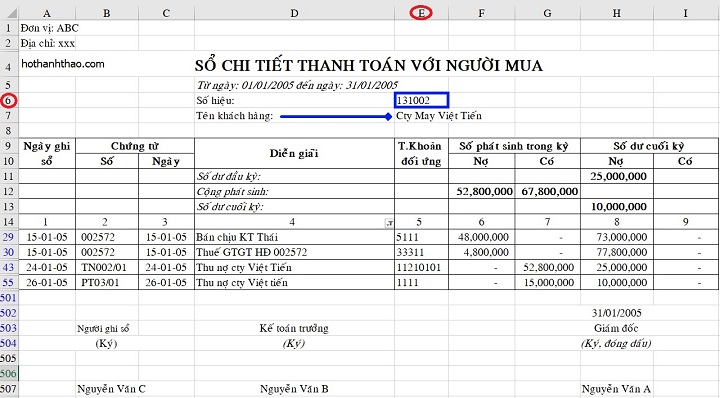
Sổ chi tiết thanh toán với người mua (người bán) được mở chi tiết cho từng người mua (người bán). Trong phạm vi bài viết này, chúng ta chỉ bàn về cách thức lấy thông tin tên đối tượng khi biết số hiệu của nó. Hình 2 đã cho thấy dữ liệu này được lưu trữ theo thứ tự cột 1 số hiệu tài khoản chi tiết (xem như mã khách hàng); Cột 3 lưu trữ tên tài khoản chi tiết (tên đối tượng). Chúng ta sử dụng hàm vlookup để dò tìm trên cột 1 và chỉ định cột trả về giá trị là cột 3. Công thức: =VLOOKUP($E$6,DMTK,3,0). Lưu ý DMTK là tên vùng dữ liệu có chứa thông tin tìm kiếm và thông tin cần trả về. Range_lookup = 0 vì chúng ta cần lấy chính xác tên của đúng đối tượng.

3. Một số lưu ý khi dùng hàm vlookup trong kế toán
– Hàm vlookup chỉ hỗ trợ tham chiếu từ trái sang phải. Điều này cần lưu ý khi thiết kết dữ liệu. Thông thường cột đầu tiên bên trái là cột chứa dữ liệu cần dò tìm.
– Cột chứa dữ liệu cần dò tìm nên là thuộc tính phân biệt dữ liệu (duy nhất). Tương tự như thuộc tính khóa chính ở các phần mềm khác. Nếu không vlookup chỉ quan tâm đến giá trị tham chiếu đầu tiên và bỏ qua các dòng khác.
– Giá trị mặc định Range_lookup = 1 (so sánh tương đối). Bạn hết sức lưu ý điều này để tránh sai sót. Trong kế toán, khai báo Range_lookup = 0 là chủ yếu.
Cảm ơn bạn đã đọc bài viết này. Nếu có vấn đề gì cần trao đổi thêm, vui lòng để lại bình luận bên dưới. Khi bạn có nhu cầu xử lý dữ liệu hoặc hoàn thiện công tác kế toán, vui lòng liên hệ với tôi qua các thông tin có sẵn trên hothanhthao.com.
Hồ Thanh Thảo