

Nội dung
1. Có nên tiếp tục sử dụng windows 7 không?
Kể từ khi phát hành vào năm 2009, windows 7 được xem là hệ điều hành thành công nhất của Microsoft. Đối với người sử dụng thì windows 7 là hệ điều hành rất ổn định. Rất tiếc, hãng Microsoft đã chính thức ngừng hỗ trợ sản phẩm này từ ngày 14/01/2020 và khuyến cáo người dùng chuyển sang windows 11. Trước tình huống này tôi đã làm như thế nào? Có lẽ những chia sẻ sau đây của tôi sẽ phù hợp với nhiều người còn dùng những phần mềm cũ để giải quyết công việc. Tôi sử dụng máy tính cho mục đích công việc và trình chiếu. Ở mục đích trình chiếu thì khỏi phải bàn, tôi sử dụng windows mới nhất để người xem có trải nghiệm tốt nhất. Nhưng ở góc độ làm việc tại nhà tôi vẫn sử dụng windows 7. Vì sao như vậy? Như các bạn biết đó, khi làm việc thì chúng ta sử dụng nhiều ứng dụng. Đặc biệt có những phần mềm xây dựng trên Visual Basic 6.0 rất hữu ích, nó chạy tốt trên windows 7 trong khi đó đi liền với nó là nhiều dữ liệu đang theo dõi cho doanh nghiệp. Một thực tế hiện nay nhiều máy tính văn phòng tại các doanh nghiệp vẫn dùng windows 7.

Trong trường hợp này, tôi chia sẻ với các bạn một lời khuyên để có bản cập nhật tốt nhất cho windows 7 của bạn. Lưu ý rằng Microsoft chỉ phát hành một gói dịch vụ (Service Pack) duy nhất cho windows 7 – Gói Service Pack 1 được phát hành vào ngày 22 tháng 2 năm 2011. Mặc dù không phát hành gói Service Pack nữa nhưng Microsoft đã phát hành 1 bản tổng hợp tiện lợi (convenience rollup) cho windows 7 vào tháng 5 năm 2016. Gói duy nhất này kết hợp tất cả các bản cập nhật đã phát hành trước đó từ bản phát hành Service Pack 1 đến tháng 4 năm 2016. Vì vậy, mặc dù Microsoft không gọi đây là gói Service Pack, nhưng đối với tất cả các ý định và mục đích thì nó đóng vai trò như là một gói Service Pack thật sự.
Bài viết này hướng dẫn các bạn cách cài đặt gói cập nhật quan trọng đó (nếu máy tính của bạn đã có cập nhật rồi thì vui lòng bỏ qua phần này).
2. Nâng cấp windows 7 để tiếp tục sử dụng ổn định
2.1. Yêu cầu hệ thống
– Máy tính của bạn phải đang chạy windows 7 Service Pack 1
– Có ít nhất 5 GB dung lượng trống trên đĩa hệ thống
– Đã cài đặt KB3020369
(Sau khi mở liên kết, vui lòng tải file phù hợp với hệ thống máy tính của bạn)
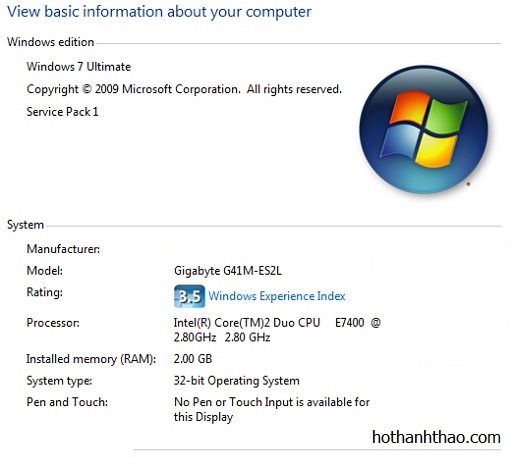
2.2. Tải bản cập nhật hệ thống cần thiết mà bài viết này đề cập
Sau khi đáp ứng các điều kiện tiên quyết trên, bạn có thể tải xuống bản cập nhật tiện lợi từ liên kết bên dưới.
(Sau khi mở liên kết, vui lòng tải file phù hợp với hệ thống máy tính của bạn)
2.3. Cài đặt
Khi quá trình tải xuống hoàn tất, bạn bấm đúp vào file và làm theo hướng dẫn trên màn hình. Đây là một bản cập nhật lớn nên quá trình cài đặt có thể mất nhiều thời gian. Bạn vui lòng đợi.
2.4. Backup hệ thống
Sau khi đã cài đặt đầy đủ, bạn nên tạo một bản backup hệ thống bằng một trong hai phương pháp để bảo đảm khi có sự cố xảy ra bạn có thể khôi phục máy tính về trạng thái tốt nhất nhằm bảo đảm công việc được liên tục và thông suốt. Phương pháp tạo bản sao lưu hệ thống từ windows 7.
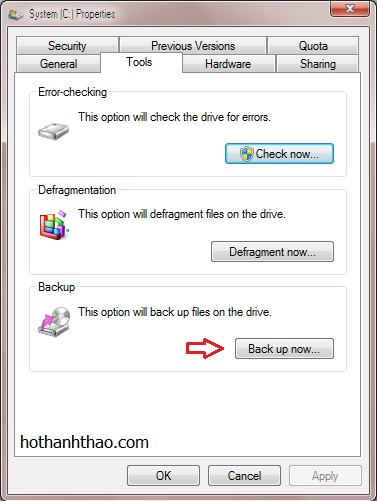
Phương pháp sử dụng Norton Ghost. Phương pháp này rất hay, tuy nhiên nếu bạn lần đầu sử dụng thì có nhiều rủi ro cho hệ thống nên tôi khuyên bạn không nên dùng. Hẹn ở một bài viết khác chúng ta sẽ bàn về cách sử dụng Norton Ghost.
Cảm ơn các bạn đã theo dõi. Chúc các bạn sử dụng windows 7 ổn định với các tool yêu thích của mình.
Hồ Thanh Thảo


