

1. Nhu cầu khôi phục hệ thống máy tính
Sau một thời gian sử dụng máy vi tính, khi hệ thống bị lỗi phần mềm, bị virus hoặc đơn giản là bạn muốn thay ổ cứng mới. Lúc đó, việc cài lại hệ điều hành mất nhiều thời gian. Quan trọng hơn là việc cấu hình hệ thống, tùy biến các phần mềm để tối ưu theo nhu cầu, thói quen cá nhân sử dụng. Những việc này nhiều khi không thể làm một lần, trong một thời gian ngắn là có thể xong được. Giải pháp tốt nhất cho trường hợp này là khôi phục một system image của hệ thống máy tính ở trạng thái tốt nhất của nó. Khi đó, bạn chỉ mất chưa đầy 20 phút là hệ thống máy tính đã quay trở lại trạng thái tốt nhất, phù hợp nhất mà bạn đã cá nhân hóa trước đó.

2. Hãy tạo một system image
Để đáp ứng nhu cầu khôi phục hệ thống, khi bắt đầu sử dụng máy tính, hãy tập thói quen tạo một system image (sau đây gọi là một bản sao lưu hệ thống) tình trạng hệ điều hành được setting (cài đặt) tối ưu nhất. Để có một bản sao lưu hệ thống hoàn hảo, hãy đảm bảo rằng máy tính đã cài đặt đầy đủ các phần mềm cần thiết mà bạn thường sử dụng cho công việc, giải trí, liên lạc, bảo mật… Hệ điều hành và các ứng dụng đều đã được cập nhật. Tùy chỉnh hệ thống theo thói quen sử dụng của bạn. Việc tùy chỉnh tùy thuộc vào sự hiểu biết và kinh nghiệm, nó giúp máy tính vận hành trơn tru hơn. Các tùy chỉnh nên được thực hiện cho hệ điều hành và từng ứng dụng. Sau đó các bạn nên dọn dẹp và chống phân mảnh ổ đĩa.
Khi cảm thấy hệ thống đã tối ưu cho việc vận hành. Chúng ta bắt đầu quá trình sao lưu hệ thống như sau:
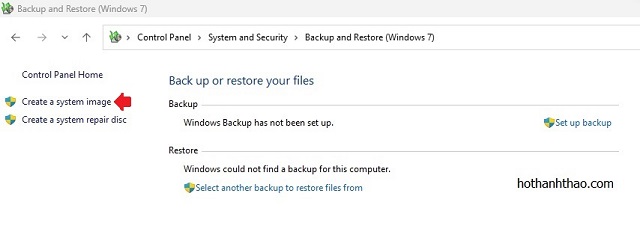
Từ Control Panel, mục System and Security, bạn chọn Backup and Restore (Windows 7). Sau đó chọn Create a system image
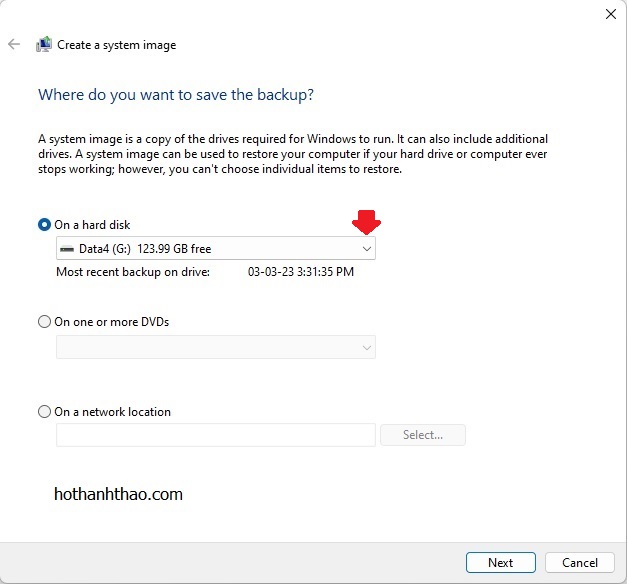
Trong trường On a hard disk, bạn chọn ổ đĩa để lưu trữ bản sao lưu hệ thống, chọn Next để tiếp tục
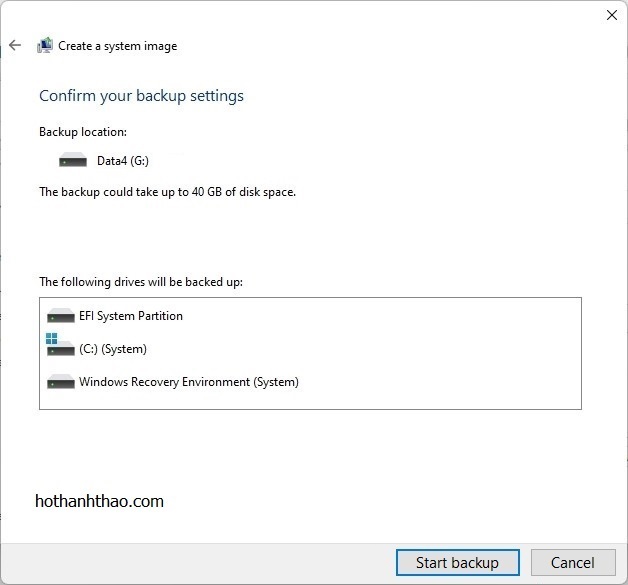
Với mục đích chỉ sao lưu hệ thống, không sao lưu các ổ đĩa chứa dữ liệu, chúng ta nên chọn các phân vùng EFI System Partition, Windows Recovery Environment và đĩa C nơi chứa hệ điều hành và các ứng dụng. Sau đó chọn Start backup để bắt đầu quá trình tạo bản sao lưu
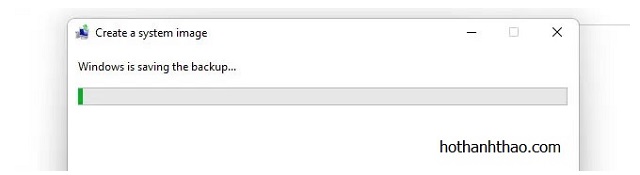
Khi hệ thống đưa ra thông báo: “Do you want to create a system repair disc?”. Bạn nên chọn No. Vì ngày nay người ta thường sửa lỗi máy tính bằng USB. Mình sẽ hướng dẫn cách tạo USB cứu hộ máy tính ở một bài viết khác. Sau khi chọn No, hệ thống thông báo: “The backup completed successfully” việc tạo bản sao lưu đã hoàn tất. Chúng ta chọn Close để kết thúc.
Trong quá trình sử dụng, khi cần khôi phục lại máy tính từ bản sao lưu đã tạo, bạn thực hiện theo hướng dẫn sau đây:
3. Khôi phục hệ thống
Bạn tạo một USB sửa chữa hệ thống (phần này sẽ hướng dẫn ở một bài viết khác). Kết nối USB này với máy tính sau đó giữ phím Shift và khởi động lại máy tính (Shift + Restart) để vào Windows Recovery Environment. Hãy chọn ngôn ngữ và bố cục bàn phím.


Vào phần Troubleshoot (khắc phục sự cố) chọn Advanced options và chọn tính năng System Image Recovery để phục hồi máy tính từ một bản sao lưu (system image) có sẵn trên máy tính.


Chọn windows 11, hệ thống sẽ tự động tìm kiếm bản sao lưu có sẵn mới nhất. Bạn cũng có thể lựa chọn bản sao lưu cần sử dụng nếu như trên máy tính có nhiều bản sao lưu.
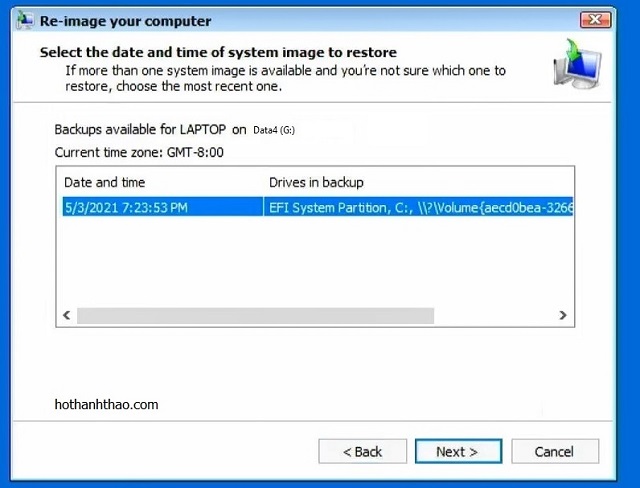
Kiểm tra các thông tin bảo đảm chính xác và chọn finish để khôi phục hệ thống máy tính.
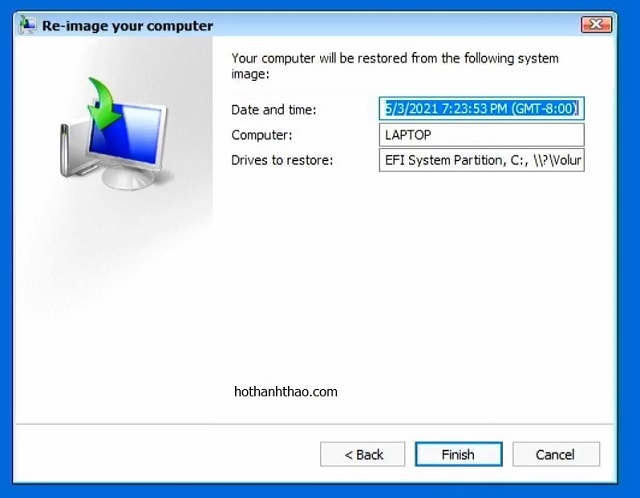
Hệ thống sẽ cảnh báo “All data on the drives to be restored will be replaced with the data in the system image.” Tất cả dữ liệu trên các ổ đĩa cần khôi phục sẽ được thay thế bằng dữ liệu trong bản sao lưu. Bạn chọn Yes để bắt đầu quá trình khôi phục hệ thống máy tính. Máy tính sẽ khởi động lại sau khi quá trình khôi phục thành công.
Trong quá trình thực hiện tạo bản sao và khôi phục hệ thống máy tính, cũng như trong sử dụng máy tính nói chung, có khó khăn gì các bạn vui lòng để lại bình luận bên dưới bài viết. Mình sẽ hỗ trợ các bạn.
Hồ Thanh Thảo


